
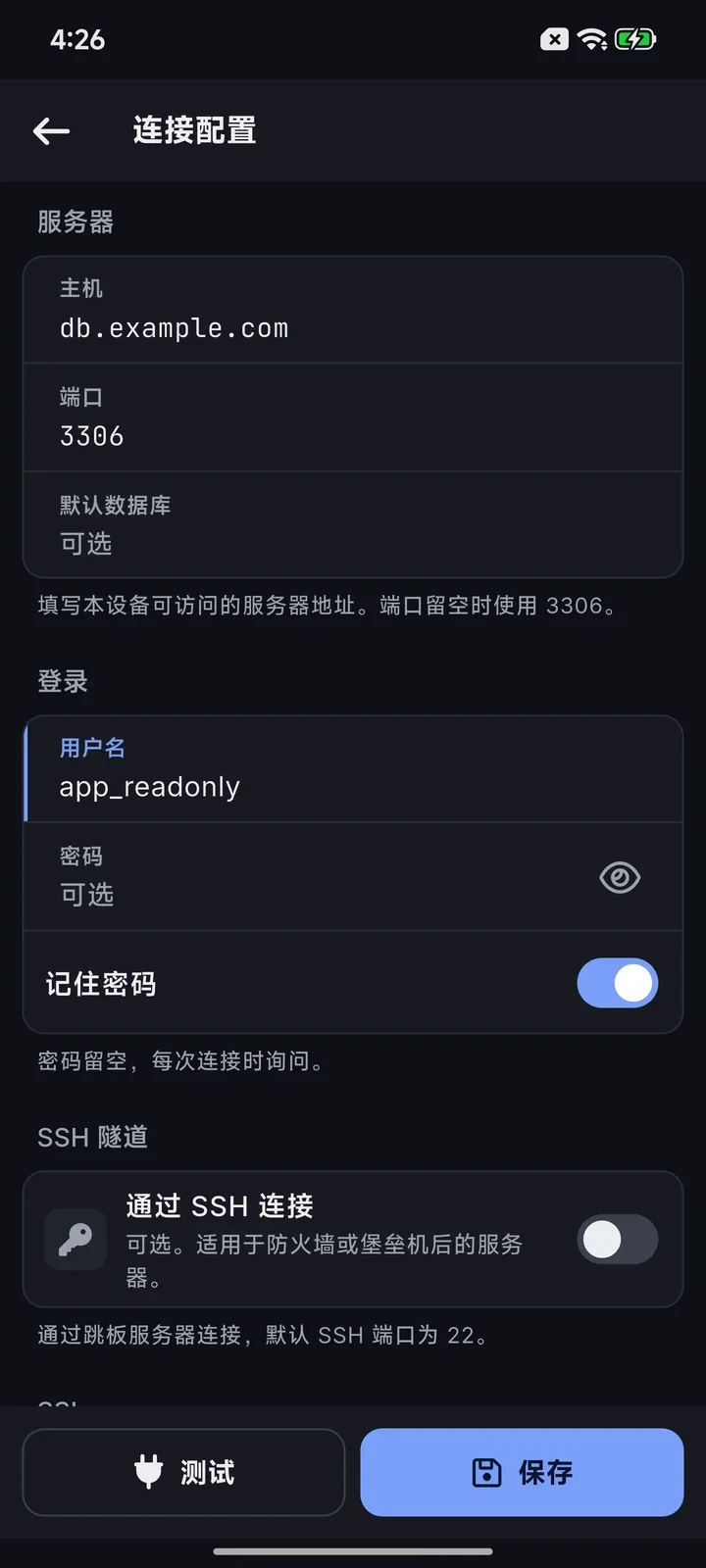
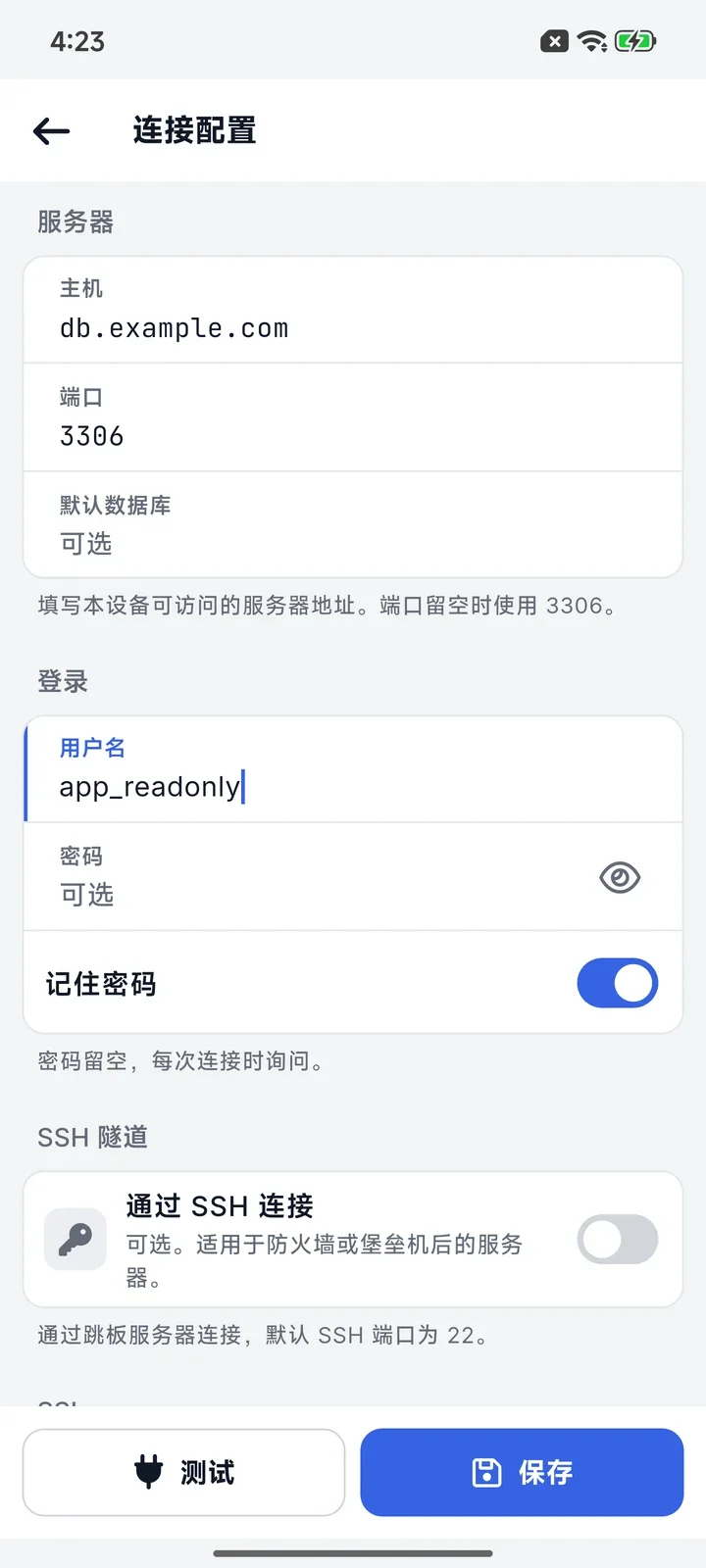
- 主机与端口: 填服务器 IP 或域名,端口留空默认 3306。
- 用户名与密码: 密码可留空,每次连接时临时输入、不保存本机。
- 默认数据库(可选): 留空可浏览该账号有权限的全部数据库。
4 步图文演示 · 随网页自动切换深浅主题截图
4 步连上你的 MySQL 数据库
基础设置 → 开启 SSH → 开启 SSL → 测试保存,所有云库和自建服务器流程完全一样。
STEP 01
填写基础服务器与登录信息
点右下角「新建连接」后,先填地址和账号即可:
STEP 02
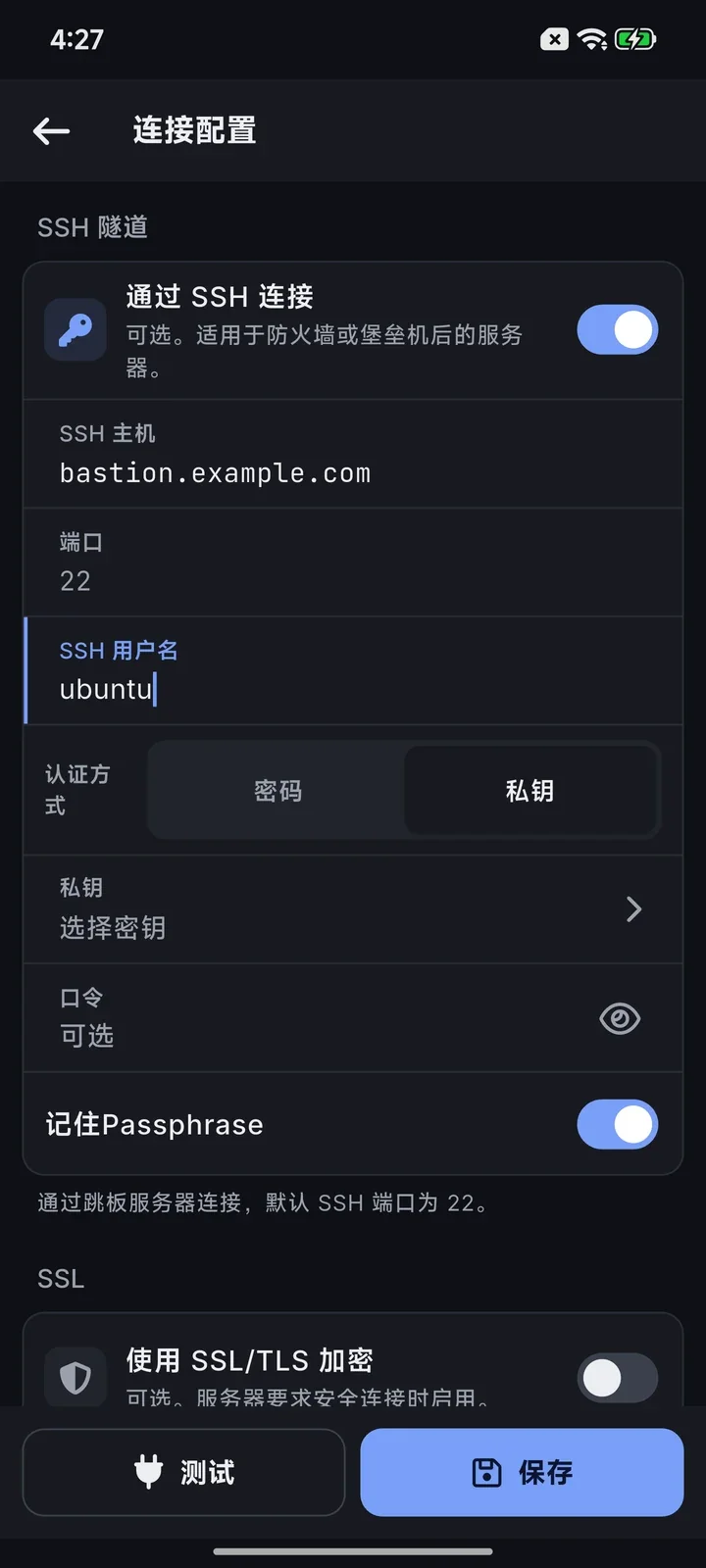
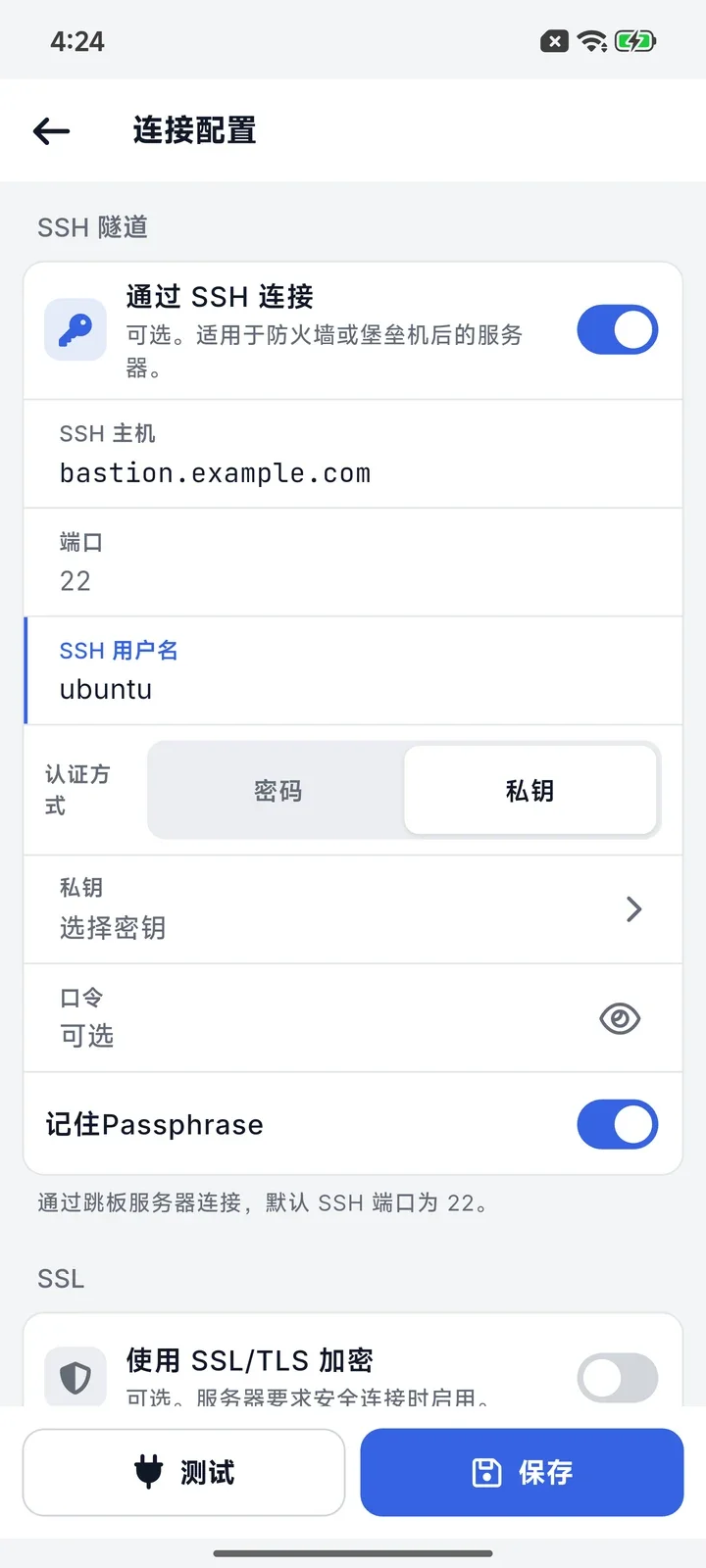
开启 SSH 隧道(内网 / 云数据库)
数据库在防火墙或私有 VPC 内时,打开「通过 SSH 连接」开关:
- 跳板机地址: 填公网可达的 SSH 主机、端口(默认 22)与 SSH 用户名。
- 密码或私钥: 选「密码」直接填,或选「私钥」从文件 / 剪贴板导入密钥。
- 顶部主机提醒: 开启 SSH 后,顶部“主机”需填跳板机访问 MySQL 的地址(常为 127.0.0.1 或内网域名)。
STEP 03
开启 SSL/TLS 加密(按服务器要求)
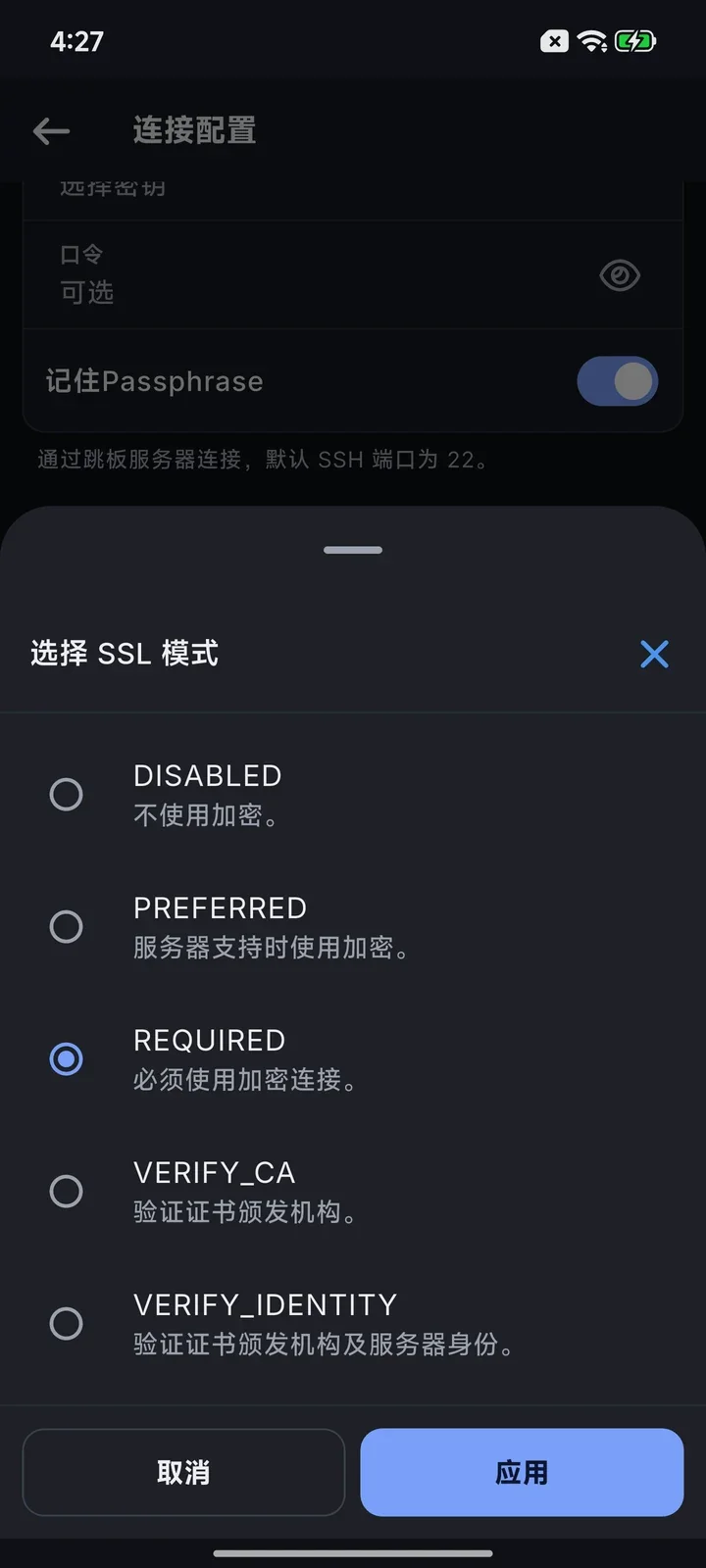
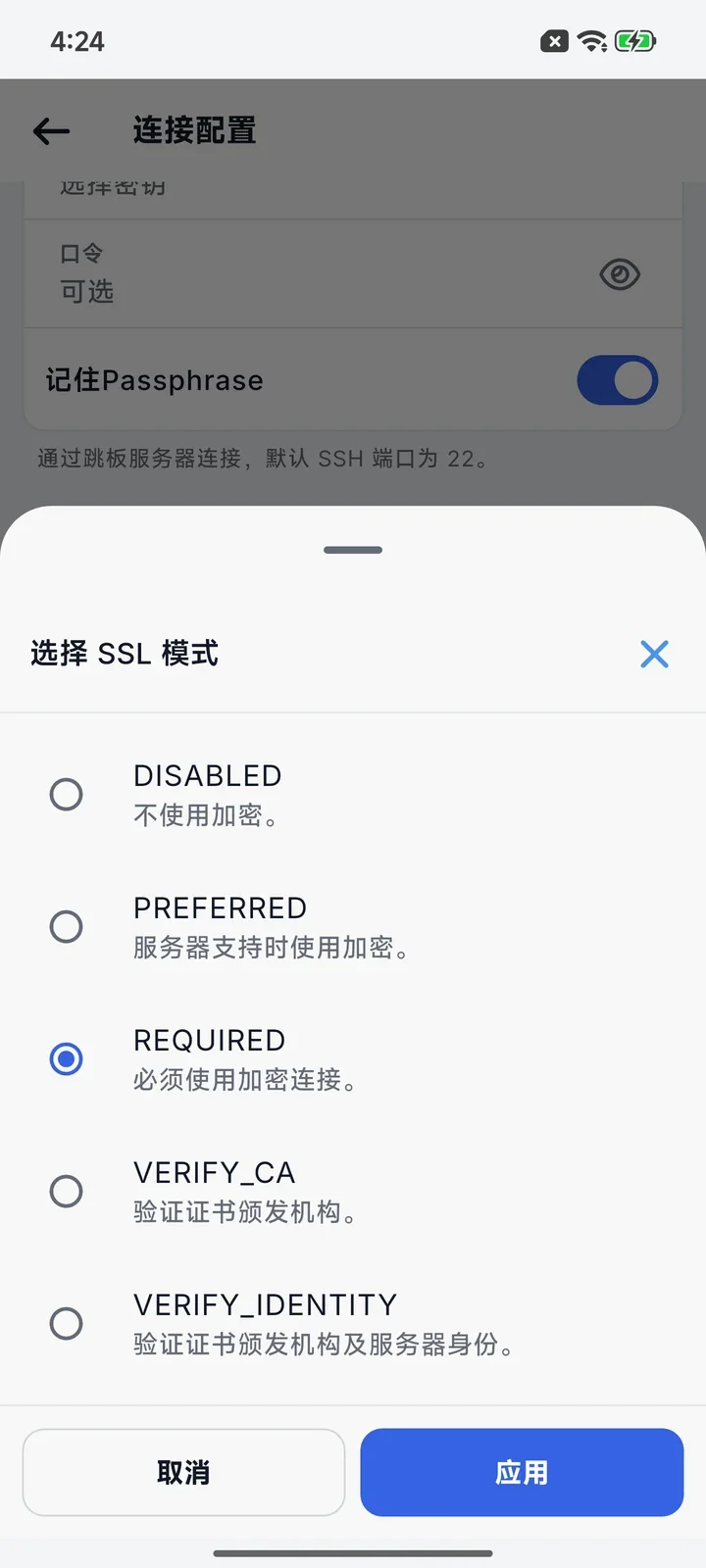
打开「使用 SSL/TLS 加密」,点「SSL 模式」选对应级别:
| SSL 模式 | 何时选用 |
|---|---|
DISABLED / PREFERRED | 不加密,或服务器支持时自动加密。 |
REQUIRED | 强制加密(多数云托管 MySQL 选这一项即可)。 |
VERIFY_CA / VERIFY_IDENTITY | 校验证书与域名,需在下方导入 CA 证书文件。 |
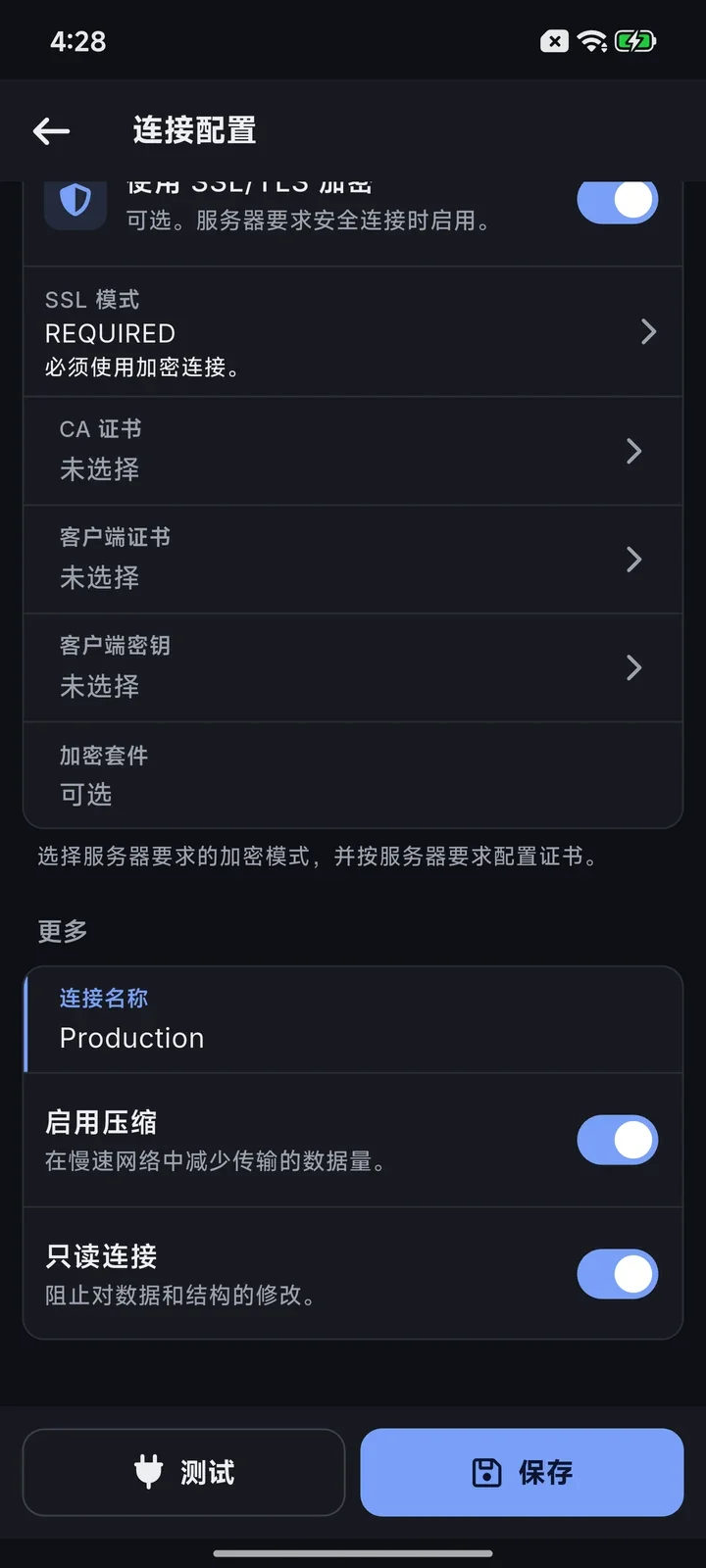
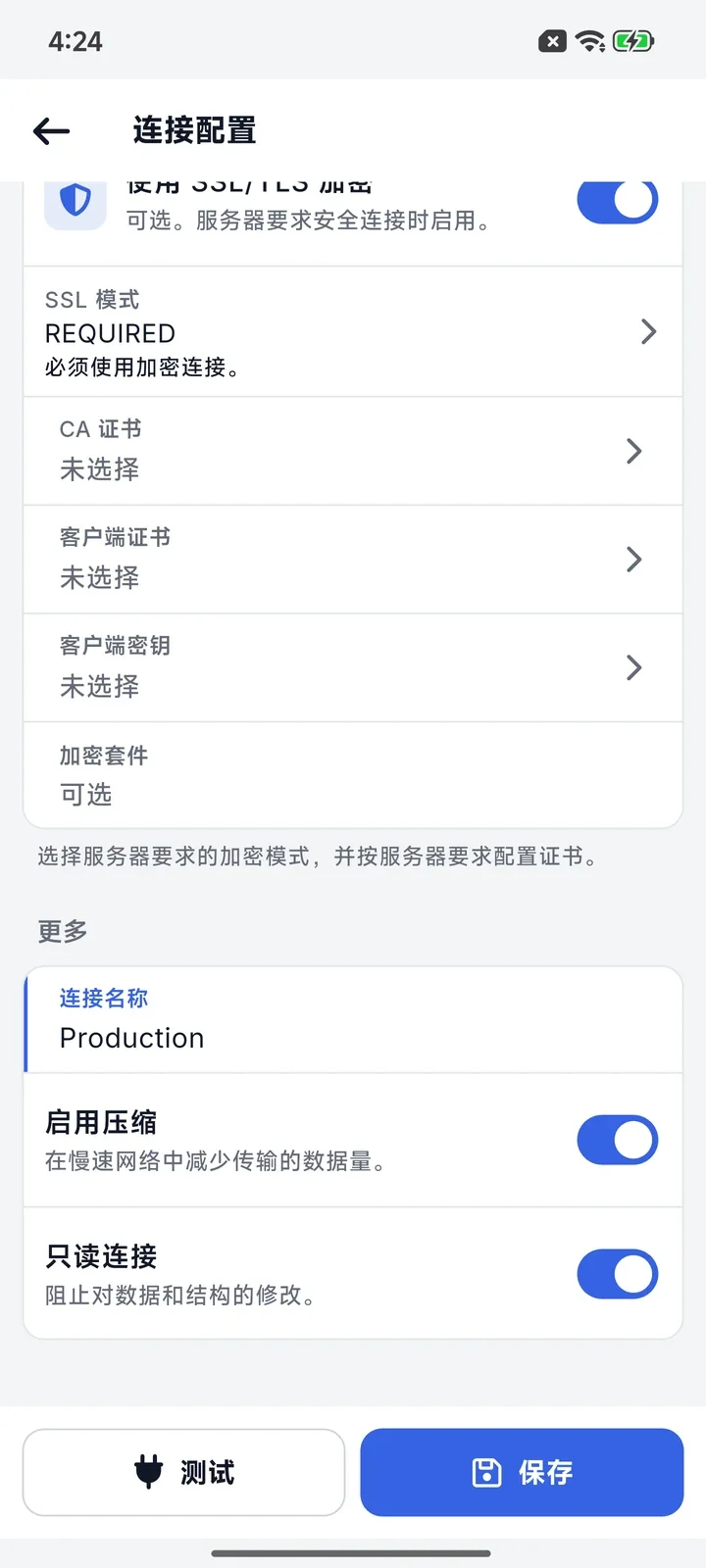
仅服务端要求双向认证时才需导入客户端证书与密钥,一般场景留空即可。
STEP 04
开启只读保护,测试并保存
拉到底部「更多」按需打开保护开关,测通再保存:
- 只读连接: 连线上生产库强烈建议打开,彻底防止手滑误删误改。
- 启用压缩: 移动网络或跨区延迟高时开启,查表更快更省流量。
- 测试 → 保存: 点底部「测试」确认连通后点「保存」;失败可点「排查建议」。
常见环境参数速查
操作步骤完全一致,只有地址、端口和 SSL 要求略有不同:
| 环境 | 主机 / 端口 | SSH 隧道 | 常见 SSL 模式 |
|---|---|---|---|
| 阿里云 / 腾讯云 RDS | 控制台内网地址 · 3306 | 经同 VPC 跳板机开启 | PREFERRED / REQUIRED |
| AWS RDS MySQL | 私有 RDS Endpoint · 3306 | 经 EC2 跳板机(私钥) | REQUIRED / VERIFY_CA |
| DigitalOcean 等托管库 | 集群 Host · 自定义端口(如 25060) | 按白名单策略可选 | REQUIRED / VERIFY_CA |
| 自建 VPS / Docker | 127.0.0.1 · 3306(经 SSH) | 推荐开启,不暴露 3306 | 可选(SSH 已加密) |